Firma de Gmail
una firma de corro es un texto (tus datos de contactos o tu cita favorita, por ejemplo) que se añade de forma automática al final de todos los mensajes de gmail que envías.
1. para abrir la pantalla de configuración de google apps, hay que hacer clic en el icono de configuración, con forma de rueda dentada y situado en el lado superior derecho

2. Se desplegara un ventana con varias opiniones, en la que hay que hacer clic en la opinión "configuración".

3. La pantalla esta formada por varias pestañas ( General, Etiquetas y Recibos).

4. Despasarse hacia abajo hasta llegar al apartado dedicado a la firma

5. Marcar el botón radio y escribir el texto de la firma. Yo prefiero que la firma aparezca antes del texto citado en las respuestas en vez de después, por lo que marcaría la casilla de verificación,pero esto es cuestión de gusto

6. Desplazarse hasta el final de la pagina y hacer clic en el botón "Guardar Cambios"

1. para abrir la pantalla de configuración de google apps, hay que hacer clic en el icono de configuración, con forma de rueda dentada y situado en el lado superior derecho
2. Se desplegara un ventana con varias opiniones, en la que hay que hacer clic en la opinión "configuración".
3. La pantalla esta formada por varias pestañas ( General, Etiquetas y Recibos).
4. Despasarse hacia abajo hasta llegar al apartado dedicado a la firma
5. Marcar el botón radio y escribir el texto de la firma. Yo prefiero que la firma aparezca antes del texto citado en las respuestas en vez de después, por lo que marcaría la casilla de verificación,pero esto es cuestión de gusto
6. Desplazarse hasta el final de la pagina y hacer clic en el botón "Guardar Cambios"
7. Gmail volverá automáticamente a la bandeja de entrada
Programar Respuesta Automática en Gmail
Las respuestas automáticas permiten al usuario recibir una respuesta genérica luego de haber enviado un email a un correo determinado, lo cual no tan solo nos confirma la recepción de un mensaje determinado, sino también nos brinda la posibilidad de saber que a la brevedad recibiremos una respuesta a la consulta enviada. las personas que utilizan cuentas de correo electrónico de forma individual suelen utilizar la respuesta automática en Gmail cuando se encuentran ausentes, ya sea por vacaciones, licencias o simplemente buscan un respiro de la permanente conexión a medios digitales. de esa manera quien nos envié un email recibirá de forma inmediata una respuesta por parte nuestra, en donde se podría explicar el motivo de la ausencia y la posible demora de nuestra respuesta al mensaje recibido
Programar Respuesta Automática en Gmail Paso a Paso
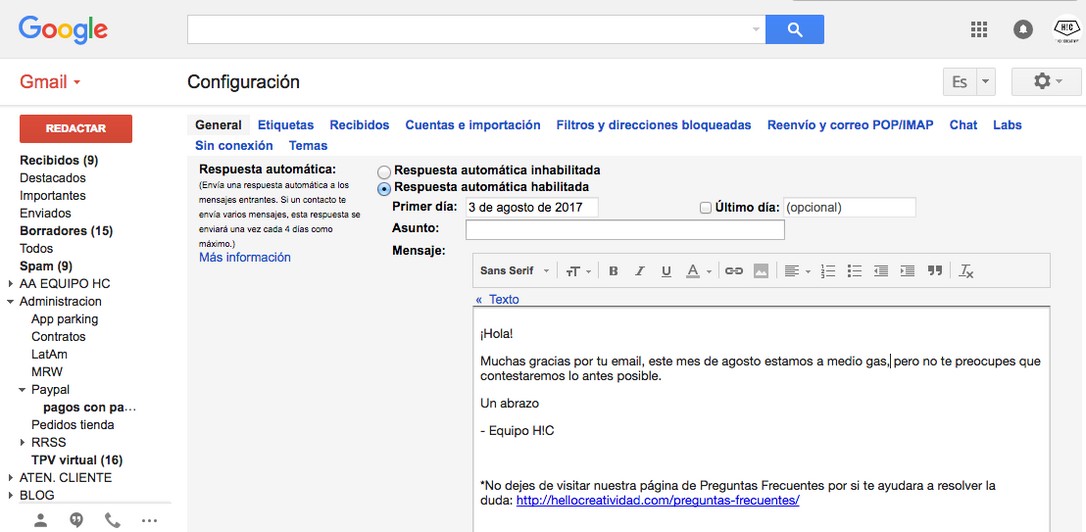
Afortunada mente no tenemos que recurrir a herramientas externas, ya que Gmail incluye todas las funciones necesarias para programar respuestas automáticas, incluso le permite a los usuario personalizarlas con la ayuda de diferentes estilos como negrita, colores, tipo de letras, tamaños y hasta enlaces o links.
- Lo primero que deberemos hacer sera ingresar a nuestra cuenta de correo electrónico de Gmail, preferentemente desde el navegador web.
- luego deberemos presionar en la rueda dentada que se encuentre en la parte superior derecha de la pantalla.
- se nos abrirá un menú desplegable con diferentes opiniones, deberemos ingresar a "configuraciones".
- en el apartado "general", deberemos deslizarnos hacia abajo, y la ultima opción se conoce como "respuesta automática".
- 5. allí podremos habilitar la respuesta automática, incluso podremos programar su actividad por día, mes y año. Podremos escribir el asunto de los mensajes que se enviaran de forma automática, como así también disponemos de una casilla en donde podremos escribir el texto que deseamos enviar como respuesta automática.
- al finalizar presionaremos en "Guardar Cambios", y la respuesta automática en Gmail se encontrara activada.
Sin importar si las personas que nos envían correos electrónicos lo hacen a través de Gmail, Outlook, Yahoo u otras plataformas, los mismos recibirán nuestra respuesta automática configurada previamente en Gmail.
Una vez que no necesitemos las respuestas automáticas dentro de nuestro correo electrónico, simplemente deberemos inhabilitar la respuesta automática desde el mismo apartado dentro de la configuración de Gmail
Tomado de:
http://www.mclibre.org/consultar/google/lecciones/gmail_firma.html
https://www.ngeeks.com/como-programar-respuesta-automatica-en-gmail/

No hay comentarios:
Publicar un comentario